


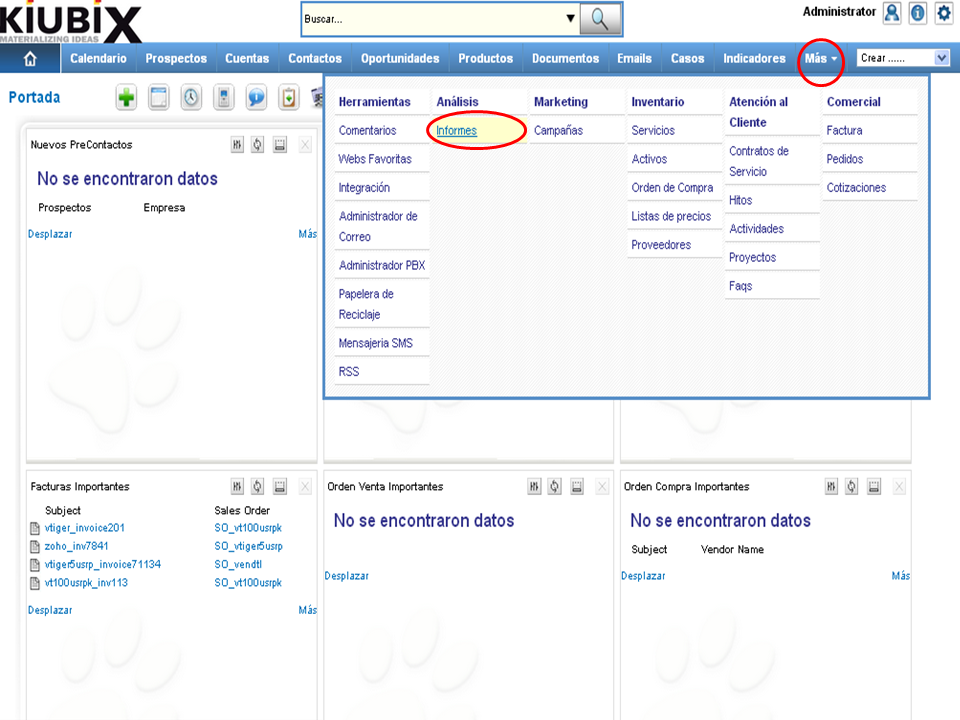
1. Colocamos el cursor sobre “Más” en la barra de menús y hacemos clic en “Informes”.
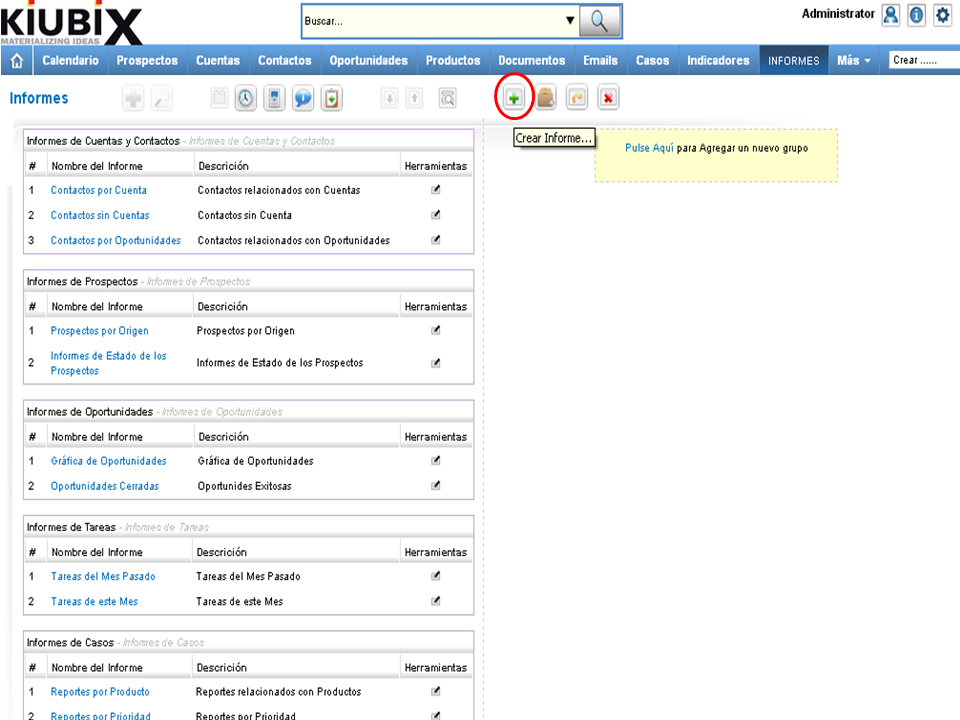
2. Hacemos clic en “Crear Informe”.
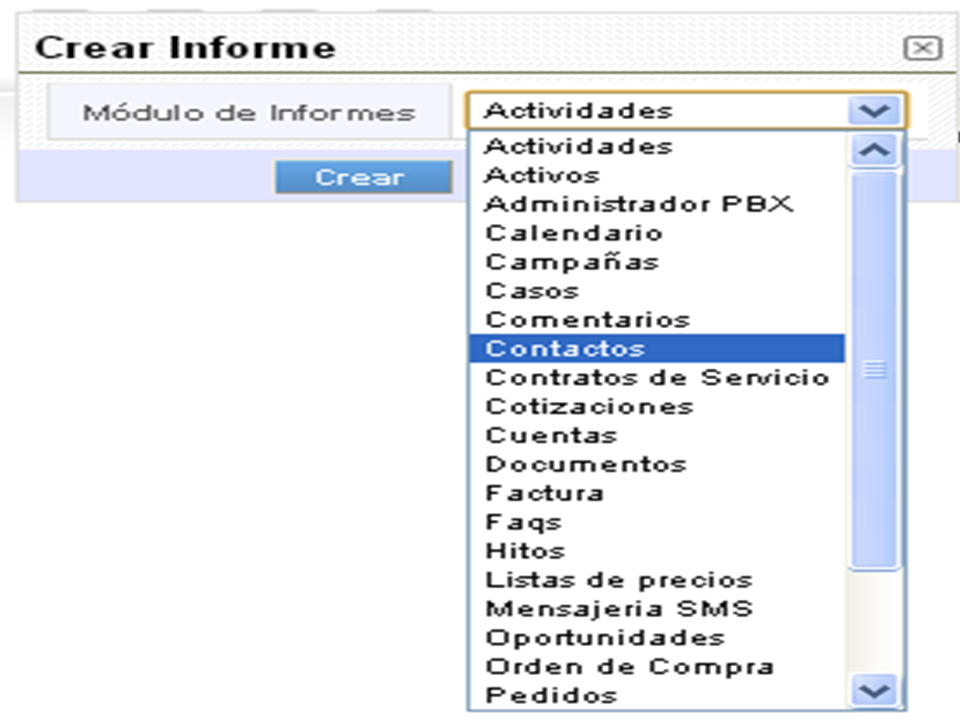
3. Nos aparecerá un formulario donde vamos a seleccionar el módulo del informe, el cual puede ser: actividades, activos, administrador PBX, calendario, campañas, casos, comentarios, contactos, contratos de servicio, cotizaciones, cuentas, documentos, factura, faqs, hitos, listas de precios, mensajería SMS, oportunidades, orden de compra, pedidos, productos, prospectos, proveedores, proyectos o servicios.
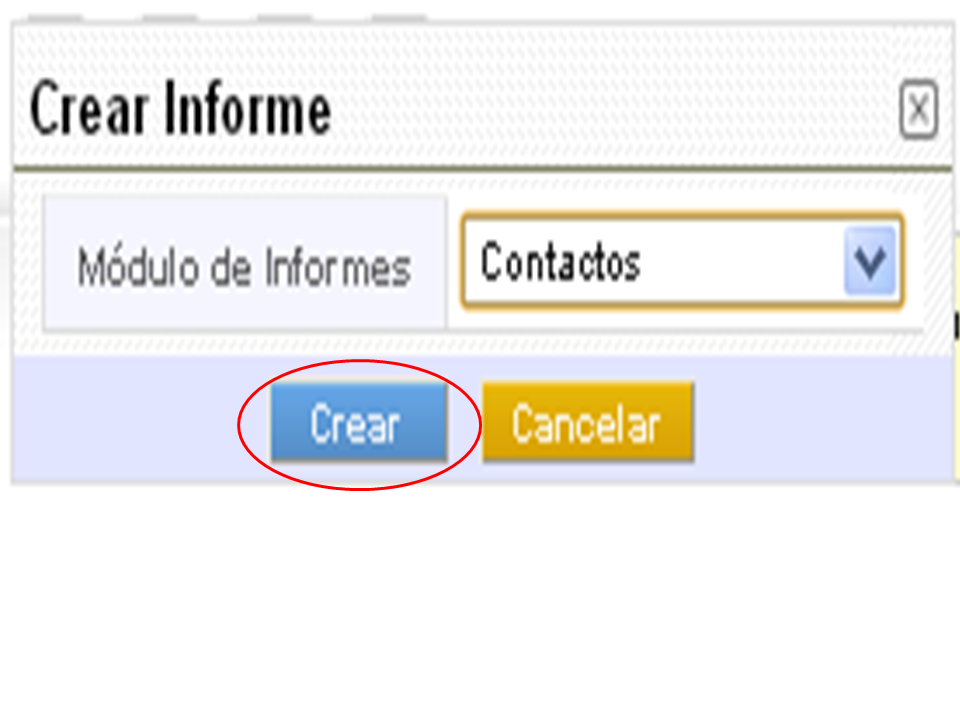
4. Después de seleccionar el módulo, hacemos clic en “Crear”.
5. Nos aparecerá una ventana emergente:
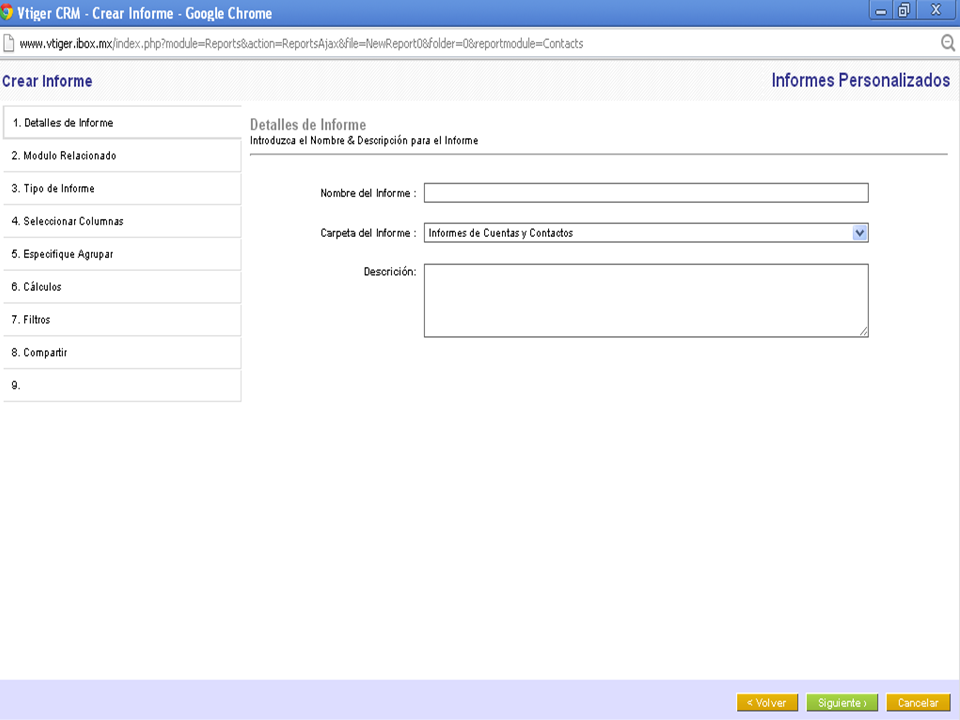
A continuación te explicamos como llenar cada sección:
Detalles de Informe
- Nombre del Informe : escribimos el nombre del informe.
- Carpeta del Informe : seleccionamos la carpeta donde queremos guardar el informe.
- Descripción: describimos de que se trata el informe.
Modulo Relacionado
- Seleccione el Módulo Relacionado: seleccionamos el o los módulos que estén relacionados con el informe.
Tipo de Informe
- Seleccione abajo el tipo de Informe: seleccionamos el tipo de informe, el cual puede ser: formato tabulado o resumen del informe.
Seleccionar Columnas
- Seleccione columnas para generar el informe: seleccionamos las columnas que formarán parte del informe.
NOTA: para agregar una columna, seleccionamos la columna y hacemos clic en “Agregar”.
Especifique Agrupar
- Seleccione columnas para informe agrupado: seleccionamos la o las columnas base para resumir el informe.
NOTA: esta sección solo está disponible si seleccionamos “Resumen del Informe” en tipo de informe.
Cálculos
- Seleccione columnas para el Total: seleccionamos el tipo de operación a realizar para cada columna. El resultado de la operación aparecerá al final de la columna.
Filtros
- Seleccione los filtros para los informes: en esta sección podemos colocar uno o varios filtros al informe.
Compartir
- Selecciona Tipo Informe: seleccionamos si queremos que el informe sea público, privado o compartido.
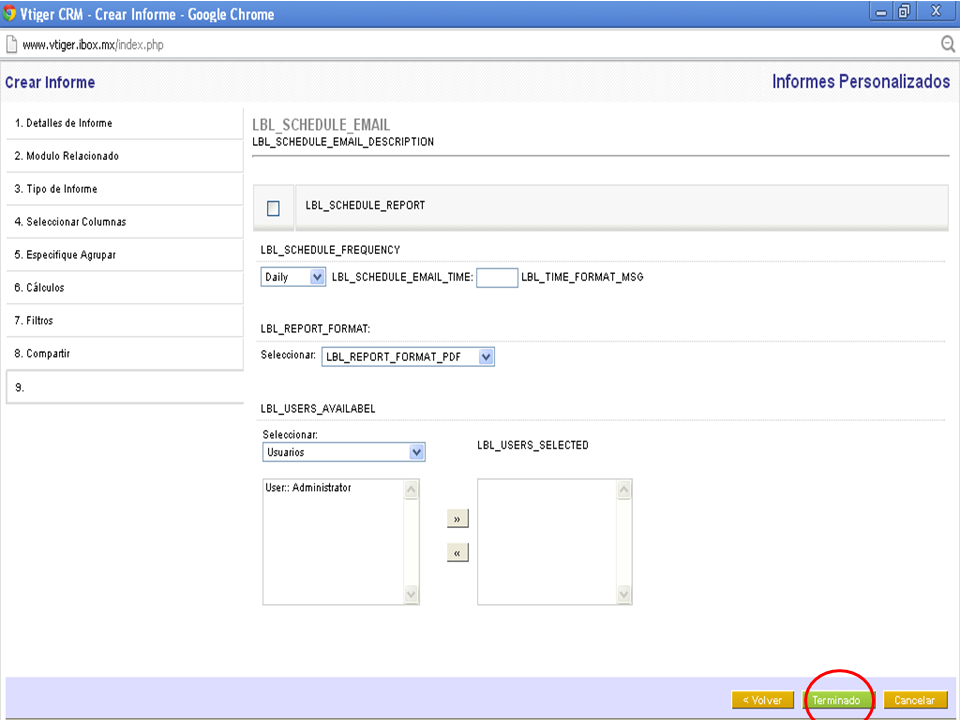
6. Cuando hayamos terminado hacemos clic en el botón de “Terminado”.
TUTORIAL
[vsw id=”QTKHSBAFwwM” source=”youtube” width=”640″ height=”344″ autoplay=”no”]







Sin comentarios