

En este artículo te enseñaremos a gestionar los empleados dentro del sistema Adminit. Aprenderás desde:
-
Creación de cuentas para empleados.
-
Modificación de datos.
-
Eliminación de registros.
-
El uso de las herramientas de Adminit para la gestión del personal.
Acceso a la sección de Empleados
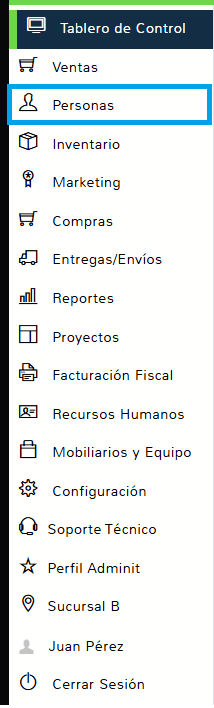
Para empezar, una vez dentro del sistema Adminit, en el lado izquierdo se sitúa un menú llamado Tablero de control, en el cual encontrarás diferentes opciones. La que veremos en esta ocasión es Personas, situada entre Ventas e Inventario.
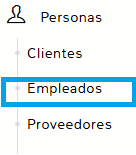
Al presionar esta opción, se desplegará un submenú con:
-
Clientes
-
Empleados
-
Proveedores
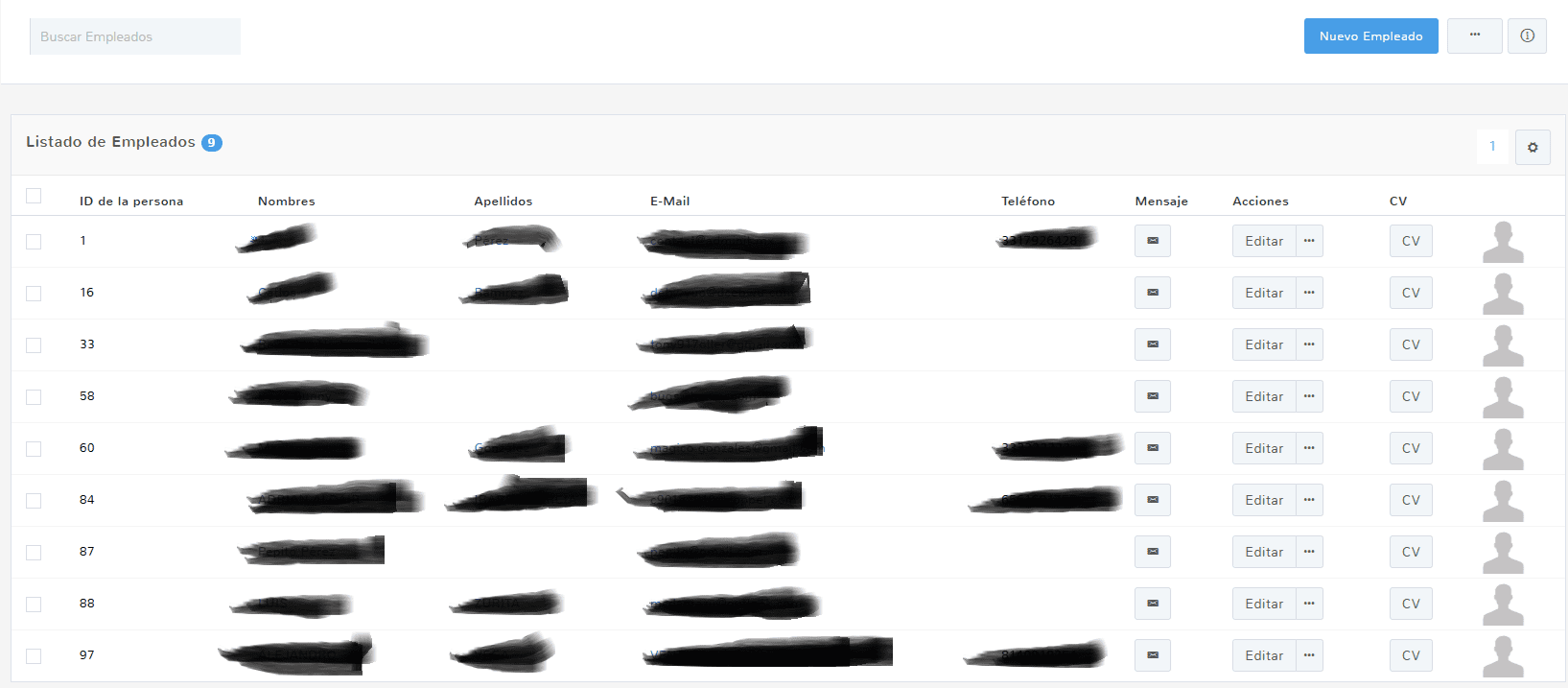
Selecciona Empleados y se mostrará la tabla con la información de los trabajadores que han sido dados de alta en el sistema, detallando:
-
ID
-
Nombres
-
Apellidos
-
E-mail
-
Teléfono
-
Mensaje
-
Acciones
-
CV
-
Foto
Creación de Empleados
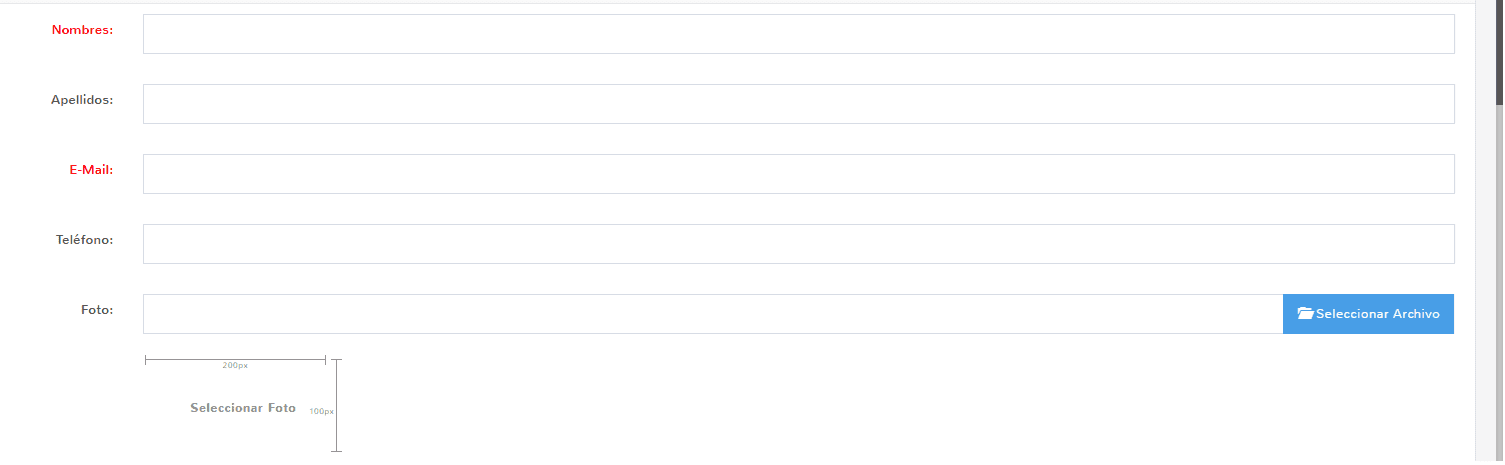
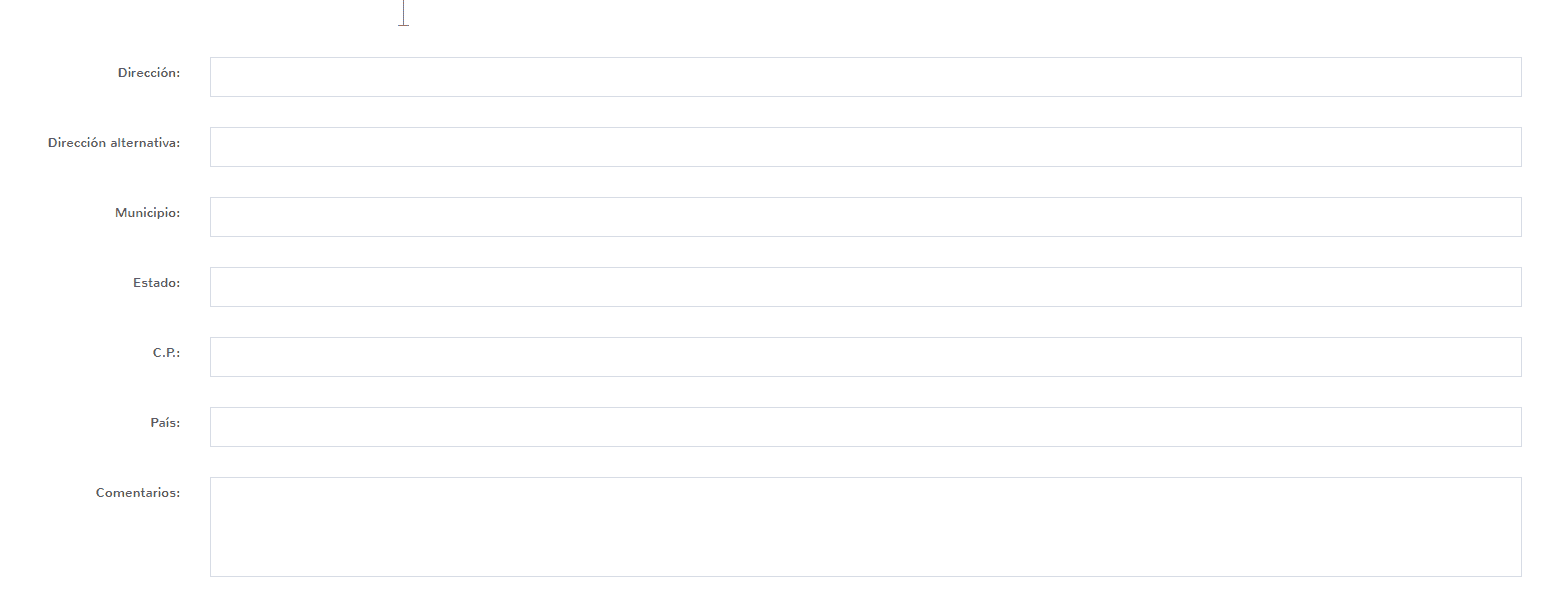
Para registrar a un nuevo trabajador, debes presionar el botón Nuevo empleado que se encuentra en la parte superior. Al hacerlo, se presentará un formulario.

-
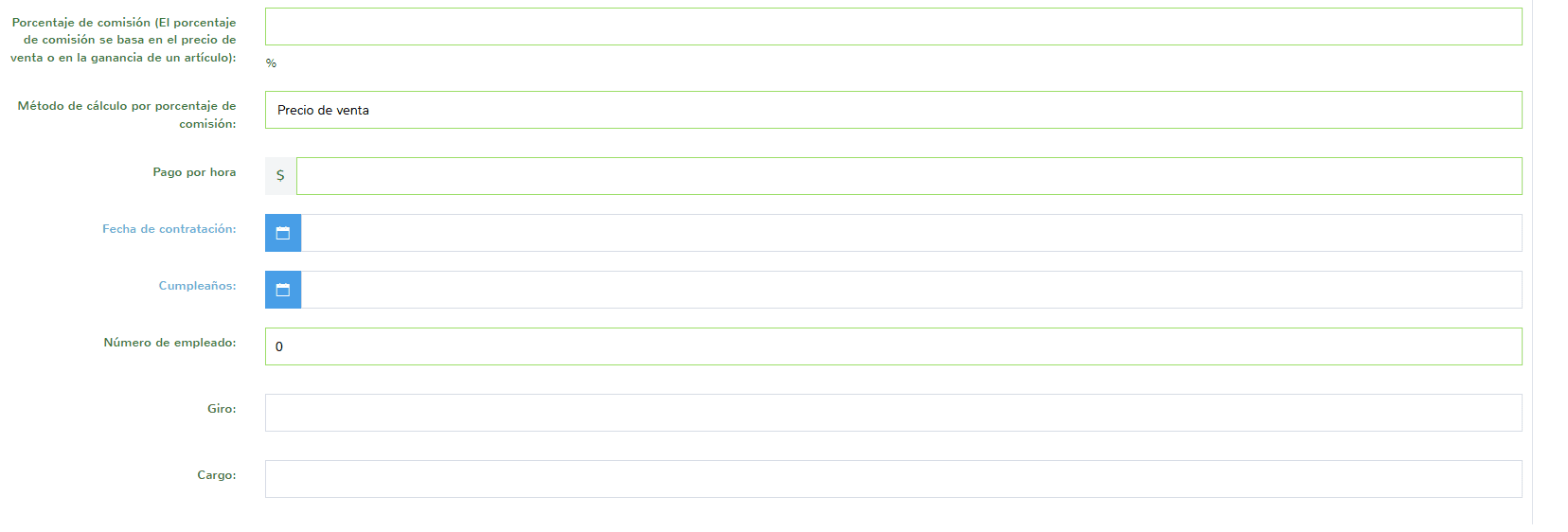
Datos generales: Una vez que llenes los datos del empleado, en la parte inferior encontrarás la sección de Cálculo de comisiones. Aquí podrás elegir si el empleado recibirá comisiones, cuál será su salario por hora y deberás asignarle un número de empleado.

-
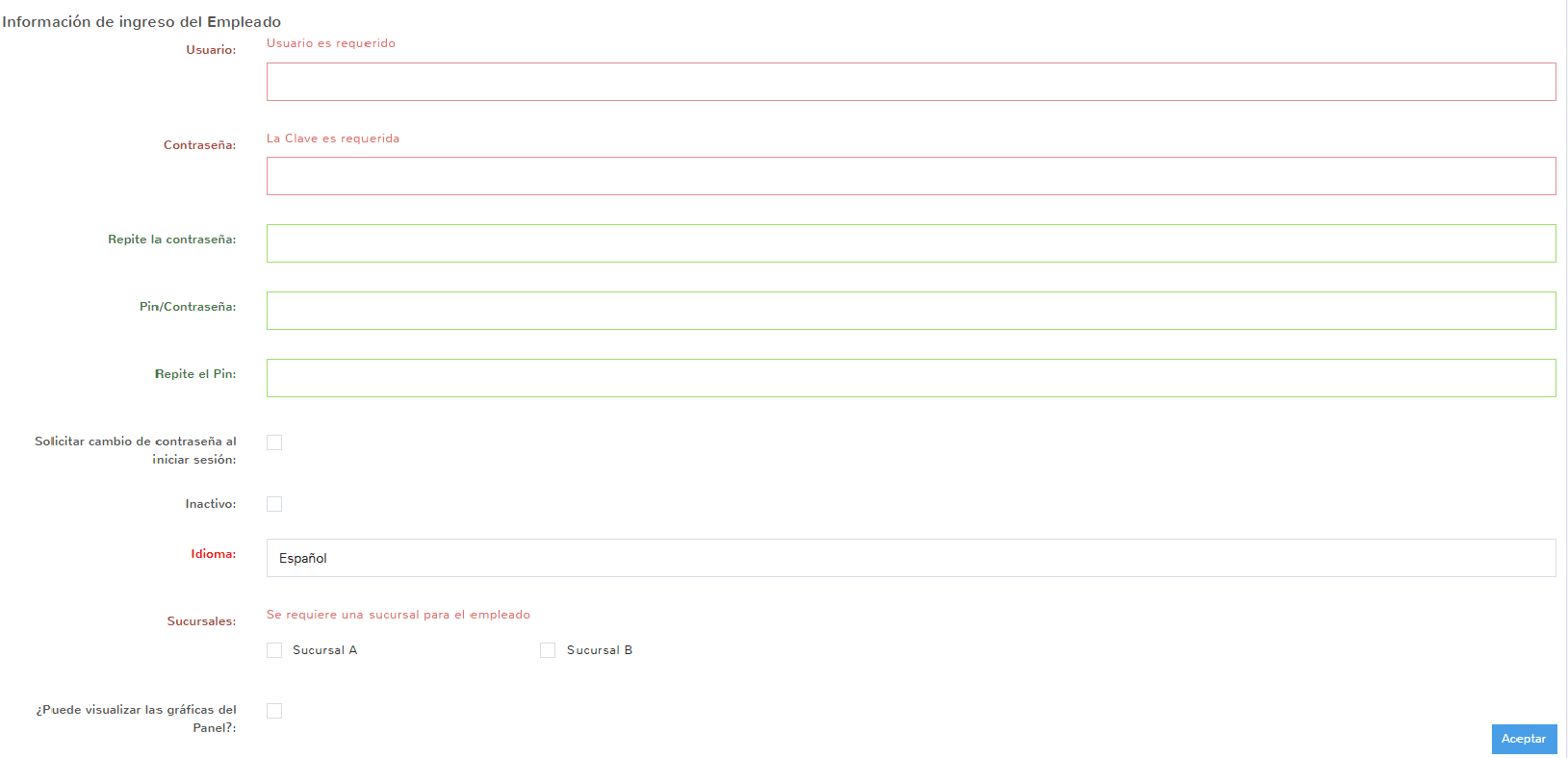
Usuario y Sucursal: En la siguiente sección, crearás el usuario con el cual el trabajador ingresará al sistema. En caso de contar con diferentes sucursales, podrás asignarlo a la sucursal a la que va a pertenecer (puede ser más de una).
-
Permisos: En la parte final se configuran los permisos del empleado.
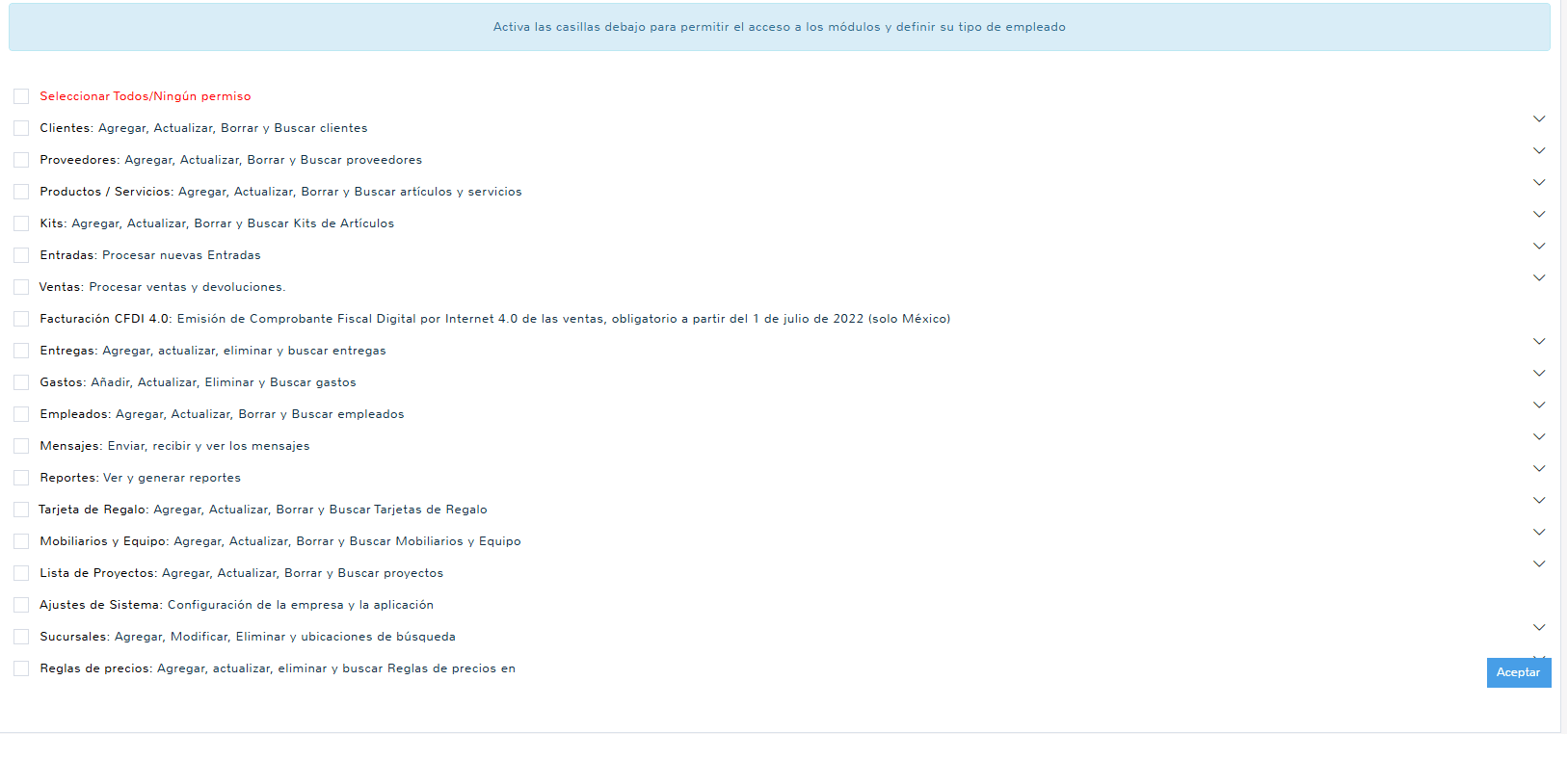
💡 Nota importante: Recuerda otorgar únicamente los permisos mínimos necesarios para que desempeñe sus labores; esto te ayudará a mantener un mejor control de tu negocio.
Una vez llenados todos los campos, haz clic en el botón Aceptar, ubicado en la parte inferior derecha de la pantalla. Si el proceso fue exitoso, el sistema te regresará a la pantalla principal de empleados. En caso de que falte llenar algún campo obligatorio, el sistema te lo hará saber remarcando la información pendiente.
Gestión y Herramientas de Empleados
Una vez creado el empleado, aparecerá en la tabla principal. Si seleccionas a uno o varios trabajadores, se habilitará un menú con las siguientes opciones:
-
E-Mail: Permite enviar un correo electrónico al empleado.
-
Etiquetas: Para ver su información detallada.
-
Eliminar: Para dar de baja el registro.
-
Borrar selección: Limpia las casillas seleccionadas.

Mensajes internos
En el apartado de Mensajes puedes redactar un texto para el empleado. Cuando este inicie sesión, verá la notificación en la sección de mensajes ubicada en la parte superior derecha del sistema.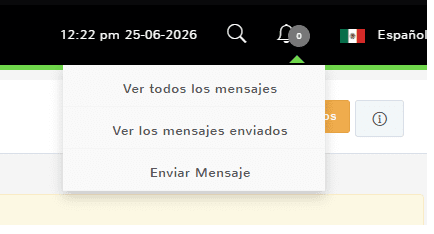
Acciones avanzadas
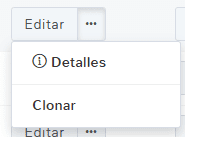
En la columna de Acciones, encontrarás opciones específicas para cada registro:
-
Editar: Modificar la información actual.
-
Detalles: Desplegar la ficha de información del empleado.
-
Clonar: Duplicar el perfil para agilizar nuevos registros.
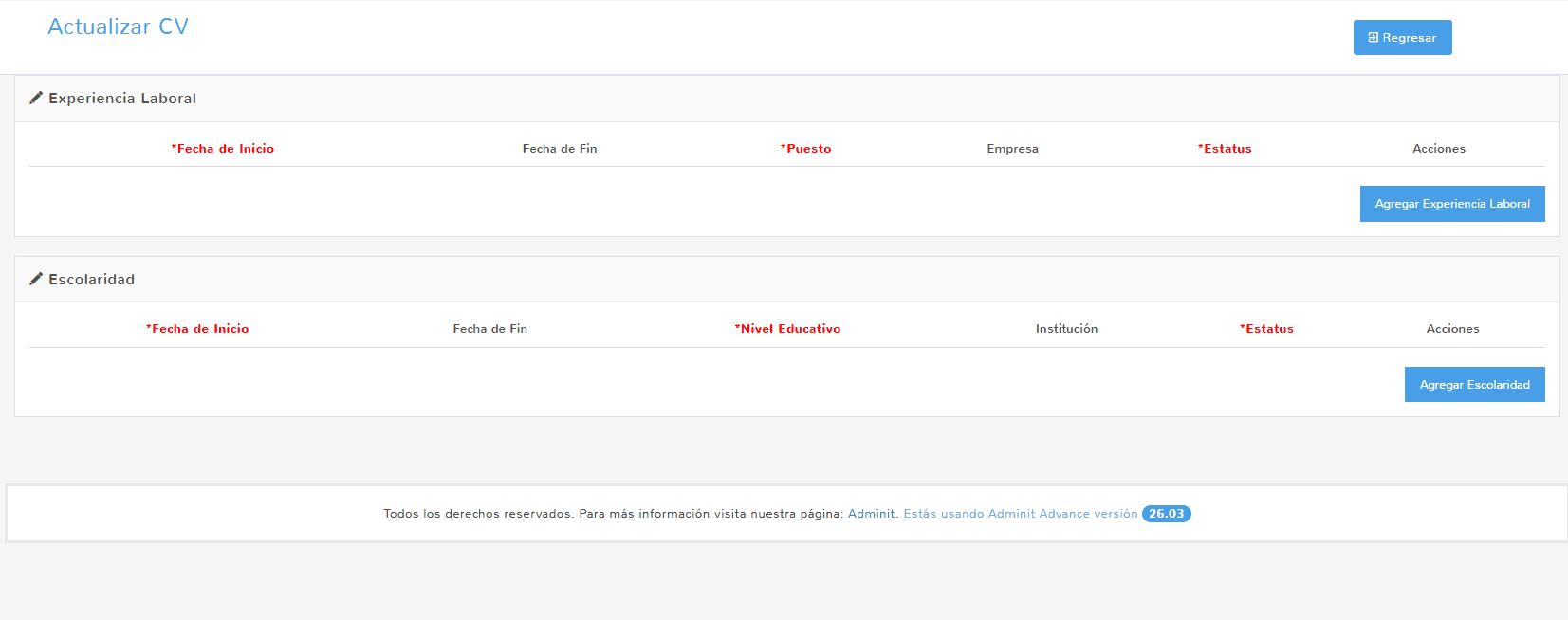
Por último, en el apartado de CV, podrás consultar y editar la experiencia laboral y el grado escolar del empleado.









Sin comentarios