



¿Qué es una sucursal en SICOFI?
En SICOFI, una sucursal representa una ubicación adicional de tu negocio. Te permite facturar de forma independiente manteniendo la identidad de una sola empresa bajo un mismo RFC.
Example
Imagina que tienes una papelería:
- Una tienda en el centro
- Otra en una colonia diferente
Cada una es una sucursal, pero ambas pertenecen a la misma empresa.
¿Para qué sirve una sucursal en SICOFI?
Las sucursales permiten identificar desde qué lugar se genera una factura. Esto es importante porque el SAT exige especificar el lugar de expedición.
Con el uso de sucursales puedes:
- Emitir facturas con diferentes direcciones
- Llevar un control de ventas por ubicación
- Cumplir correctamente con los requisitos fiscales
¿Cómo configurar una sucursal en SICOFI?
Sigue estos pasos:
- Inicia sesión en tu cuenta de SICOFI.
- En el menú superior, selecciona Administration.

- Se desplegará un submenú; entra en Administración de sucursales.

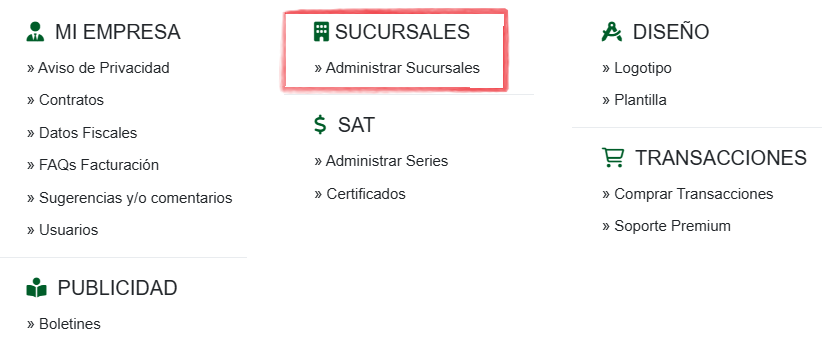
Agregar una nueva sucursal
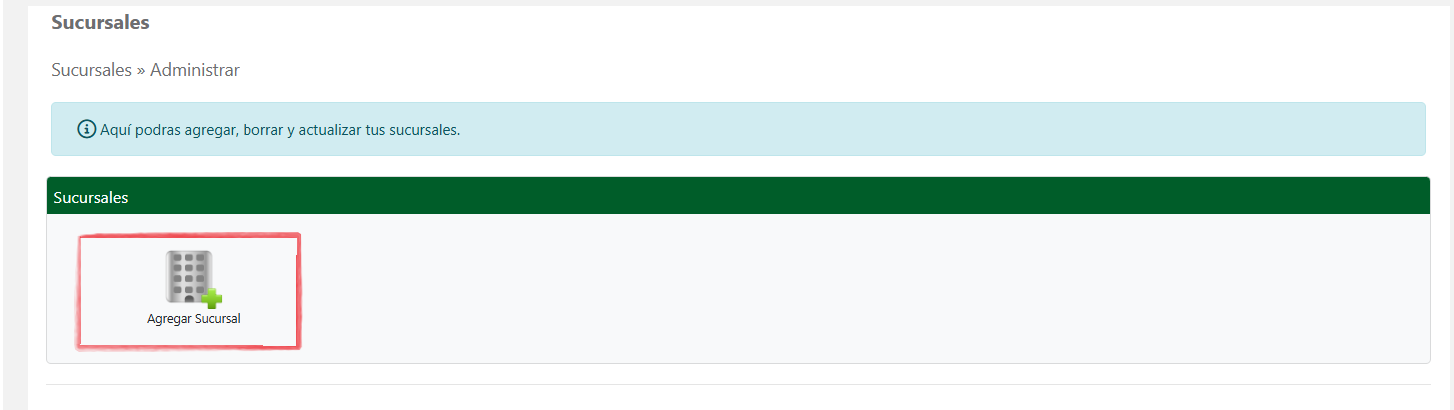
- Dentro de la página de sucursales, haz clic en Agregar sucursal.
- Se abrirá un formulario donde deberás completar los siguientes datos:
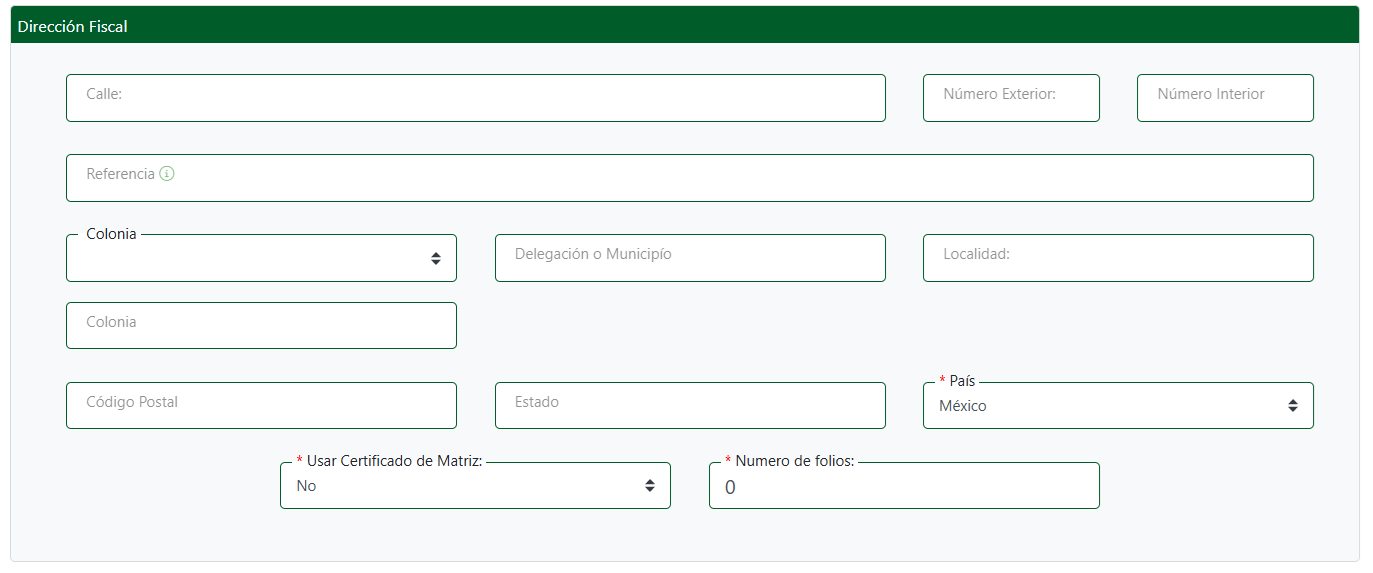
- Calle
- Número exterior
- Número interior
- Referencia
- Colonia
- Delegación o municipio
- Localidad
- Código postal
- Estado
- País
Opciones adicionales
- Usar certificado matriz:
Activa esta opción si deseas que la sucursal utilice el mismo certificado de facturación que la empresa principal. - Número de folios:
Indica cuántos folios asignarás a la sucursal. Estos se tomarán de la cuenta principal.
- Una vez completado el formulario, haz clic en To accept.
La sucursal aparecerá en tu lista de sucursales registradas.
Opciones disponibles para cada sucursal
Al seleccionar una sucursal, tendrás acceso a las siguientes opciones:
Modificar sucursal
Permite editar cualquier dato de la sucursal.
Activar o desactivar
Puedes desactivar una sucursal para impedir que emita facturas.
Si la necesitas nuevamente, puedes reactivarla en cualquier momento.
Administrar usuarios
Permite crear y gestionar usuarios que podrán facturar desde esa sucursal.
Gestión de usuarios en una sucursal
Dentro de esta sección podrás:
- Ver los usuarios asignados
- Crear nuevos usuarios
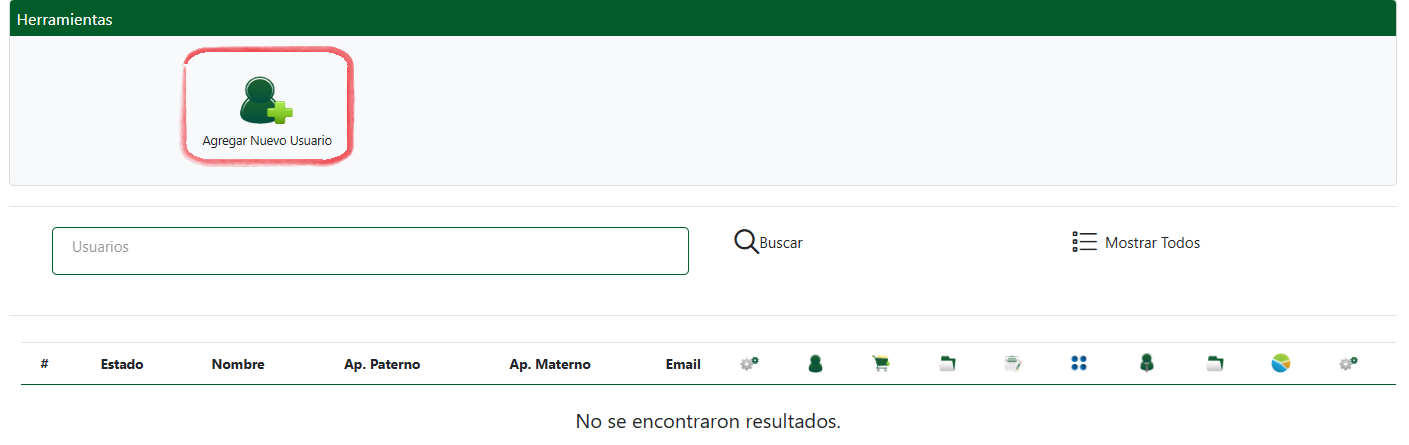
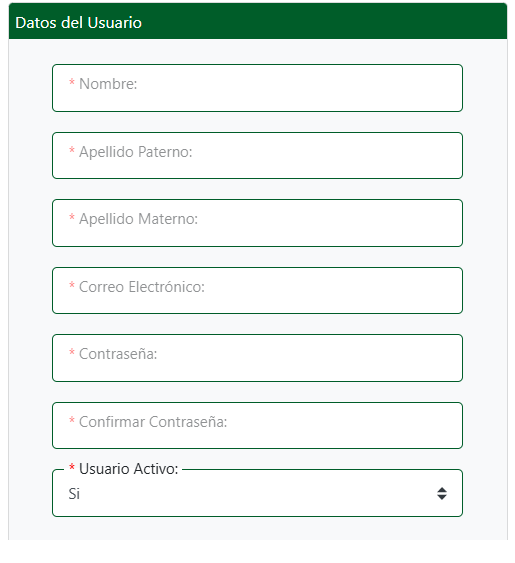
Al crear un usuario, deberás llenar un formulario con sus datos.
⚠️ Important:
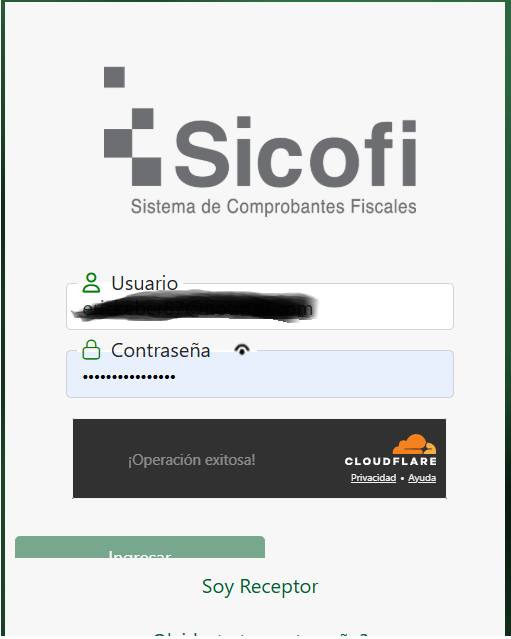
El usuario deberá iniciar sesión desde el siguiente enlace:
https://cfd.sicofi.com.mx/Sicofi/Main?Acc=Exit.jsp?automatico=1
Permisos de usuario en SICOFI
Al crear un usuario, puedes asignar diferentes permisos según sus funciones: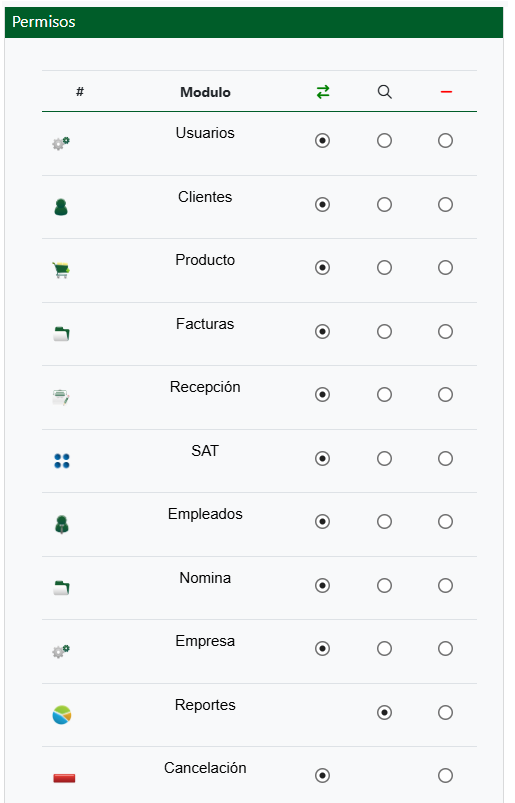
👤 Usuarios
Gestiona cuentas dentro del sistema:
- Crear, editar y eliminar usuarios
- Asignar permisos
👉 Recomendado solo para administradores.
🧑💼 Clientes
Permite gestionar clientes:
- Agregar y editar datos (RFC, razón social, uso de CFDI)
- Consultar historial
👉 Necesario para quienes facturan.
📦 Producto
Administración de productos o servicios:
- Crear y editar productos
- Definir precios, claves SAT e impuestos
👉 Importante para facturación.
🧾 Facturas
Uno de los permisos más importantes:
- Crear CFDI
- Consultar facturas
- Reenviar PDF/XML
👉 Sin este permiso no se puede facturar.
📥 Recepción
Relacionado con facturas de proveedores:
- Ver CFDI recibidos
- Cargar XML
👉 Útil para administración o contabilidad.
🏛️ SAT
Configuración fiscal:
- Subir certificados (.cer y .key)
- Configurar sellos digitales (CSD)
👉 Acceso restringido a administrador o contador.
👨💼 Empleados
Gestión de personal:
- Registrar y editar empleados
💰 Nómina
Administración de pagos:
- Generar recibos
- Timbrar nómina
👉 Solo para áreas de RH o contabilidad.
🏢 Empresa
Configuración general:
- Datos fiscales
- Sucursales
👉 Acceso limitado.
📊 Reportes
Consulta de información:
- Reportes de ventas
- Estadísticas
👉 Ideal para gerentes.
❌ Cancelación
Permite cancelar facturas:
- Cancelar CFDI
👉 ⚠️ Uso delicado, afecta la contabilidad.
Administración de usuarios
Una vez creado un usuario, podrás:
- Modificar usuario: cambiar datos o permisos
- Eliminar usuario: borrarlo del sistema
- Activar o desactivar: bloquear acceso sin eliminarlo
¿Cómo usar un usuario de sucursal?
Para utilizar un usuario de sucursal, simplemente debe iniciar sesión igual que la cuenta principal:
- Con su correo electrónico
- Y su contraseña asignada







No Comment