


When we buy a point of sale online, one of the main questions is: Will it work with my printer?
Usually, online points of sale send printing directly from the Internet browser. In this tutorial we will see how to adjust the printing from the Chrome browser.
Cuando completamos una venta, generalmente nos envía directamente a la ventana de impresión del navegador, de lo contrario tenemos que presionar ctrl+P. Hay que revisar la opción “Márgenes” y seleccionar la opción “Ninguno” .
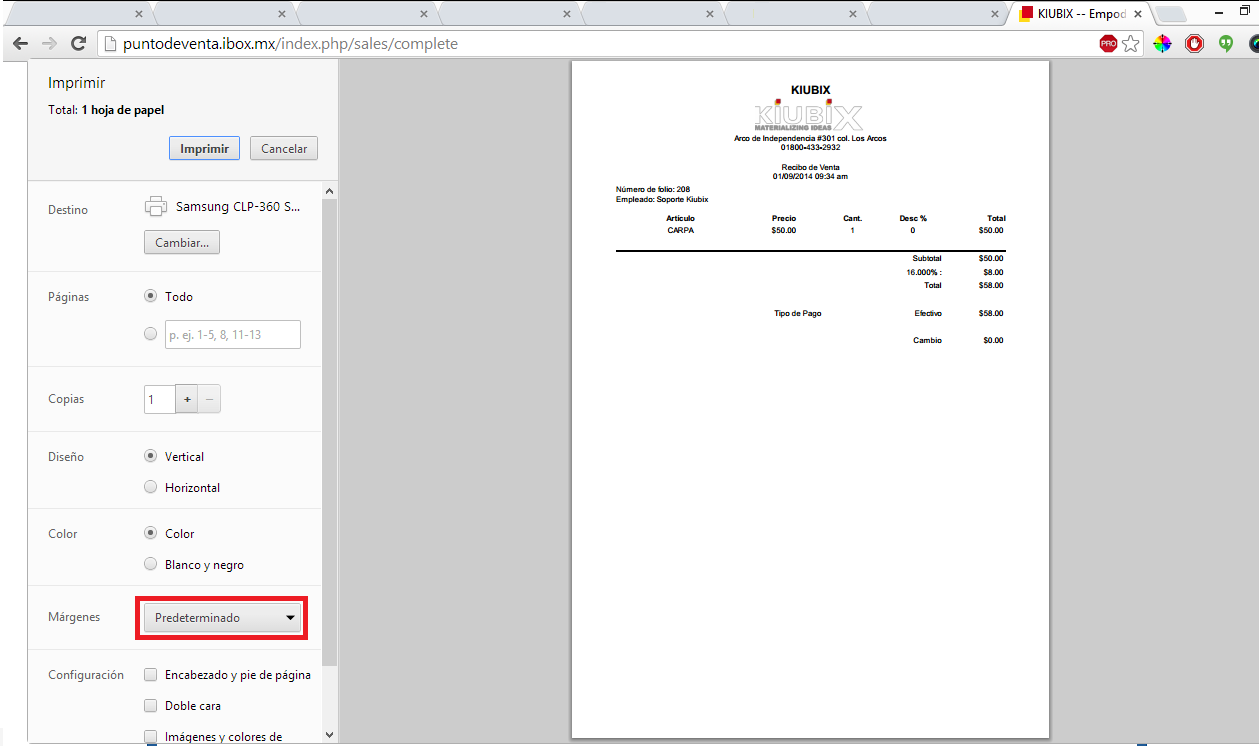
This will make our document fit within the margins of our receipt printer when printing.
If you use another browser, you can follow the following steps:
Internet explorer
Haz clic en “Archivo” en el menú superior y haz clic en “Configurar página”. Se abre la ventana Configurar página.
Ajusta los valores de lo campos de margen “izquierdo”, “derecho”, “superior” e “inferior”.
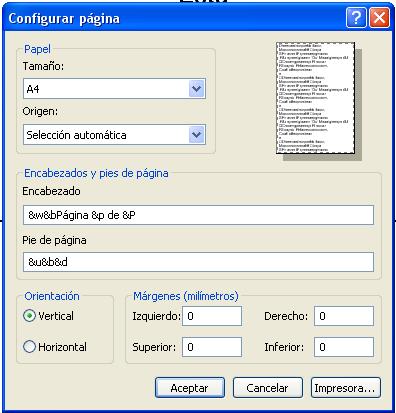
Haz clic en el botón “Aceptar” para guardar tus cambios.
Mozilla Firefox
Haz clic en “Archivo” en el menú superior y haz clic en “Configurar página”. Se abre la ventana Configurar página.
Haz clic en la pestaña “Márgenes y encabezado/pie de página” en la ventana Configurar página.
Introduce los valores deseados de los márgenes en los campos de margen “superior”, “inferior”, “derecho” e “izquierdo”.
Haz clic en el botón “Aceptar” para guardar tus cambios.









No Comment